
Kom i gang
Brug Sales Pep med Zoom eller Google Meet på Mac
Brug din sædvanlige mødeapp. Sales Pep lytter gennem din Mac og viser forslag i sin egen widget. Tjek opsætningen, før du bruger den med en kunde.
- Det skal du bruge
- En Mac med Apple silicon og macOS 14.2 eller nyere, Sales Pep-appen, en konto og internetforbindelse. Du kan ikke få live coaching i browseren. Windows er på vej.
- Det skal du tjekke
- Test både mikrofonen og computerlyden. Alle stemmer fra computerens lyd vises med samme navn i transskriptionen. Standardnavnet er “Kunden”.
Installér appen, og log ind
- Hent Sales Pep til Mac, åbn den hentede fil, og træk Sales Pep til Programmer.
- Åbn Sales Pep fra Programmer, og log ind med Google eller en kode via e-mail.
- Giv adgang til mikrofon og systemlyd, når du bliver bedt om det. Sales Pep bruger lyd og behøver ikke adgang til skærmoptagelse.
Hvis du har ændret en tilladelse i Systemindstillinger, skal du afslutte Sales Pep helt og åbne appen igen, før du tester.
Tjek begge lydkilder
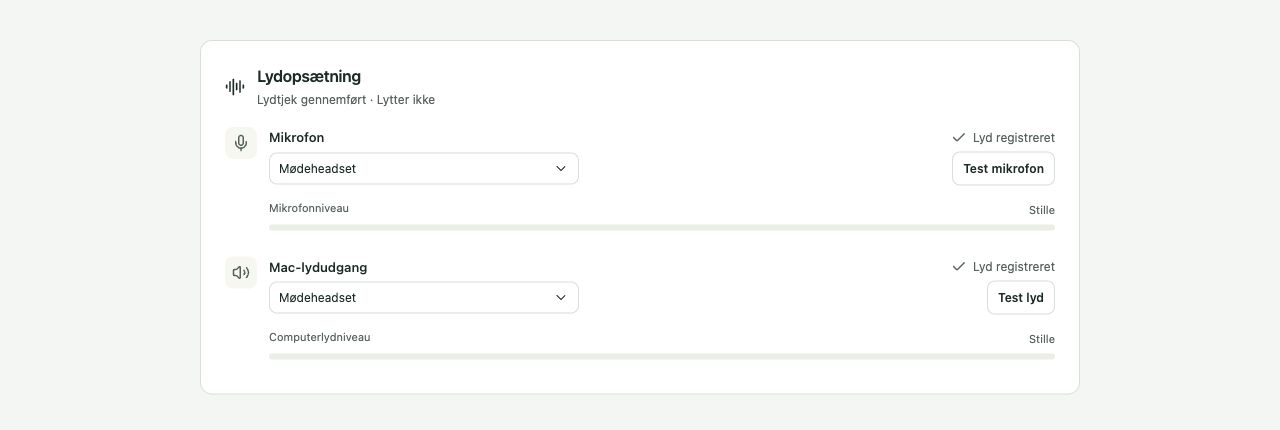
Åbn Konto og indstillinger → Lydopsætning i Sales Pep. Brug den mikrofon eller det headset, du normalt bruger til møder.
- Test mikrofonen. Vælg din mødemikrofon, start testen, og sig en sætning. Se efter bevægelse i mikrofonmåleren.
- Test computerlyden. Afspil mødeappens højttalertest, eller bed en kollega om at sige noget i et testopkald. Se efter bevægelse i måleren for computerlyd.
- Test igen, hvis du skifter udstyr. Nye hovedtelefoner eller en anden mikrofon kan ændre, hvilken lyd Sales Pep modtager.
De korte lydtest bliver på din computer og stopper efter 30 sekunder. De starter ikke et møde og uploader ikke lyd. Under live coaching behandles lyd til transskription og coaching som beskrevet i privatlivspolitikken.
Hvis du bruger Zoom
- Deltag med computerlyd. Hvis du ringer ind fra en telefon, kommer telefonens lyd ikke gennem din Mac.
- Vælg din mødemikrofon og dine hovedtelefoner i Zooms lydindstillinger. Vælg samme mikrofon i Sales Pep.
- Brug Zooms højttalertest, mens du tester computerlyden i Sales Pep. Test derefter mikrofonen separat.
Zoom har en guide til test af højttaler og mikrofon.
Hvis du bruger Google Meet
- Åbn mødet i din browser. Vælg den mikrofon og højttaler, du vil bruge, i Meets forhåndsvisning eller lydindstillinger.
- Giv browseren den mikrofonadgang, Meet beder om. Det er en anden tilladelse end Sales Peps adgang til mikrofon og systemlyd.
- Vælg samme mikrofon i Sales Pep. Test computerlyden, mens en kollega taler i et testmøde, og test derefter mikrofonen.
Googles guide til kontrol af lyd og video forklarer indstillingerne i Meet.
Prøv en samtale før kundemødet
Tilføj oplysninger om din virksomhed og et enkelt mål med mødet. Tag en kort samtale med en kollega, og brug Foreslå et spørgsmål eller Hjælp mig med at svare i widgetten. Tjek, at transskriptionen får begge sider med, og at konteksten er relevant.
Informér deltagerne, og indhent den nødvendige tilladelse, før du starter en live session. Når du slår mikrofonen fra i Zoom eller Meet, stopper Sales Pep ikke med at lytte. Afslut sessionen i Sales Pep, når du er færdig.
Hvis du vil dele skærm, skal du afprøve netop den delingsfunktion med din kollega. Det er ikke garanteret, at widgetten er skjult. Du skal selv vurdere forslagene, før du bruger dem.
Hvis der ikke er udslag i lydtesten
- Mikrofonmåleren bevæger sig ikke
- Tjek, at den valgte mikrofon er tilsluttet og ikke slået fra. Åbn mikrofontilladelser fra lydfejlfindingen i Sales Pep, og giv appen adgang. Afslut appen helt, og åbn den igen, hvis du har ændret en tilladelse.
- Du kan høre mødet, men computerlyden registreres ikke
- Tjek Sales Peps tilladelse til systemlyd. Sørg for, at mødelyden afspilles på din Mac og ikke på en telefon. Genåbn Sales Pep, hvis du ændrer en tilladelse, og test, mens der faktisk er lyd fra mødet.
- Begge målere reagerer, men der kommer ingen forslag
- Lydtesten bekræfter lydindgangen, ikke forbindelsen til coaching. Tjek din internetforbindelse, resterende taletid og eventuelle beskeder i appen. Hvis det stadig ikke virker, kan du kontakte Sales Pep med din macOS-version, appversion og fejlbesked. Undlad fortroligt indhold fra samtaler.
Se også Apples vejledninger om mikrofonadgang og adgang til systemlyd. Navnene kan variere mellem macOS-versioner.
Se, hvad du kan spørge om undervejs
Følg et eksempel på behovsafdækning fra de oplysninger, du tilføjer, til det næste spørgsmål, du vælger.