AI-salgscoach
til salgssamtaler
Under salgssamtalen får du forslag til spørgsmål og svar i en lille widget på skærmen. Forslagene tager udgangspunkt i det, kunden siger, og det, din virksomhed sælger.
30 minutter gratis. Intet betalingskort nødvendigt.
”Vores faste leverandør har allerede delene på lager.”
 Sales Pep
Når en linje står stille, hvor hurtigt kan I så få reservedelen frem?
01 Før samtalen
Forbered samtalen i Sales Pep.
Giv appen kontekst inden mødet, så den kan foreslå spørgsmål og svar, der passer til samtalen.
- Vælg samtaletypen
- Beskriv, hvad du sælger, og hvad der kendetegner en relevant kunde
- Sæt et mål for samtalen

02 Under samtalen
Få hjælp undervejs med Sales Pep-widgetten.
Hold widgetten åben ved siden af dit opkald. Klik på Foreslå et spørgsmål hvis kunden svarer uklart, eller Hjælp mig med at svare hvis kunden kommer med en indsigelse. Appen tager udgangspunkt i det, kunden lige har sagt, og den kontekst, du har givet den.
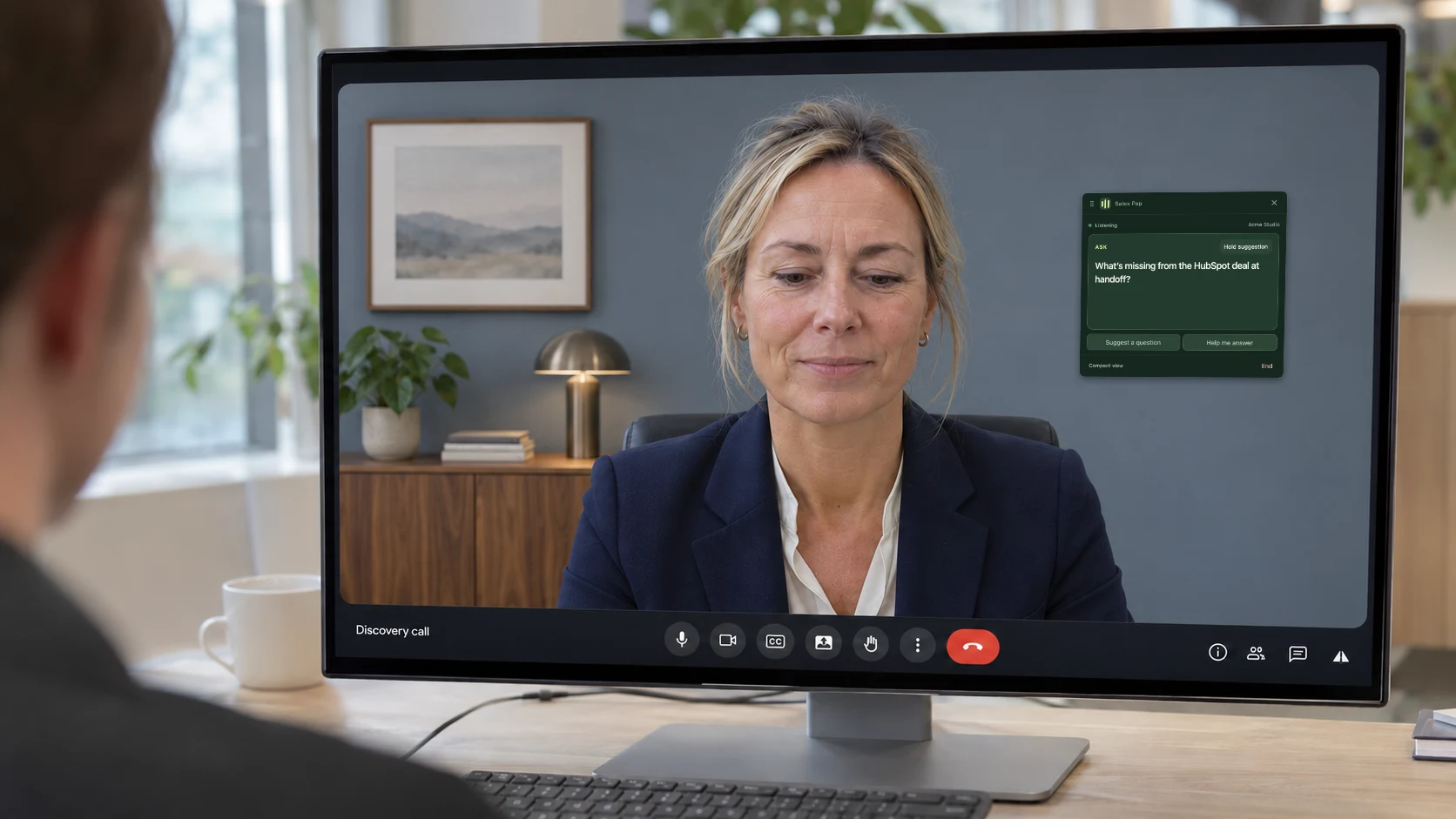
Hvad mangler i HubSpot, når onboarding tager over?
03 Efter samtalen
Gennemgå samtalen i Sales Pep.
Åbn det afsluttede møde i appen. Tjek, hvad der blev sagt og aftalt, så du ved, hvad du skal følge op på.
- Gennemgå den bekræftede transskription
- Notér beslutninger og næste skridt
- Eksportér dine noter, når du er klar

Live coaching på din Mac
Brug Zoom, Google Meet eller Microsoft Teams som du plejer. Sales Pep kører ved siden af mødet på din Mac, uden at en bot deltager.
Det skal du bruge
En Mac med Apple-chip og macOS 14.2 eller nyere.
Giv adgang til mikrofon og computerlyd, når du bliver bedt om det. Kør lydtjekket i Sales Pep, og se, om begge lydmålere reagerer, inden din første samtale.

 Microsoft Teams
 Google Meet

 Calling

 Voice

Godt at vide
Før din
første samtale.
Om installation, skærmdeling og hvad der sker med data fra dine samtaler.
Hvordan kommer jeg i gang?
Opret en gratis konto, hent Sales Pep på din Mac, og træk appen over i Programmer. Log ind med samme konto, og tjek lyden før din første samtale. Windows-versionen er på vej.
Er Sales Pep skjult, når jeg deler skærm?
Vi kan ikke garantere, at widgetten er skjult ved skærmdeling. Det afhænger af appen, operativsystemet og delingstilstanden. Test din opsætning før mødet.
Hvad sker der med samtalelyd og transskriptioner?
Appen sender mikrofon- og computerlyd til transskription og udvalgte dele af transskriptionen og mødekonteksten til coaching. Læs privatlivsmeddelelsen, herunder oplysninger om leverandører og opbevaring. Informér deltagerne, og indhent de nødvendige tilladelser inden mødet.